Det du behöver för att installera MT5 på Linux
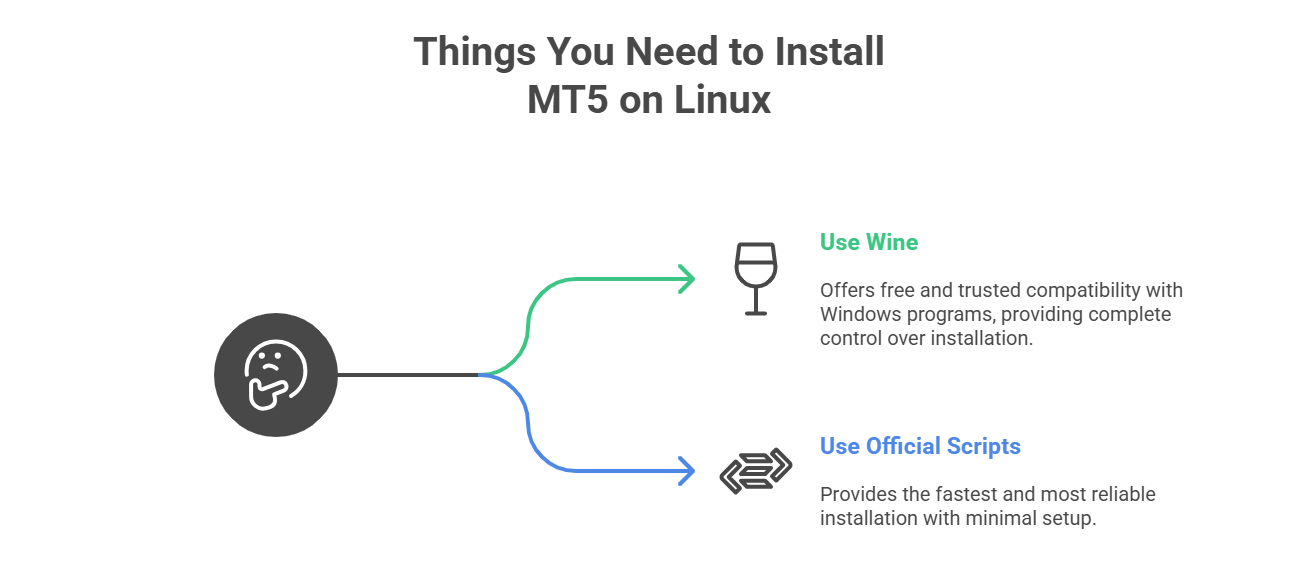
MetaTrader 5 är byggt för Windows. För att köra det på Linux behöver du särskilda verktyg. Dessa verktyg hjälper Windows-program att fungera på Linux-system. Här är de viktigaste verktygen du kan använda.
Wine
Wine står för “Wine är inte en emulator”. Det låter Windows-program köras på Linux utan att installera Windows. Wine översätter Windows-kommandon till Linux-kommandon. Det får MT5 att tro att det körs på Windows.
Wine är gratis och fungerar bra med de flesta program. Det har funnits i många år. Många Linux-användare litar på Wine för att köra Windows-programvara. Wine ger dig full kontroll över installationen.
Officiella skript
MetaQuotes tillhandahåller officiella installationsskript för Linux. Dessa skript installerar automatiskt Wine och MT5 tillsammans. De fungerar på Ubuntu- och Debian-system.
Officiella skript är det snabbaste sättet att installera MT5. De kräver minimala förberedelser och fungerar tillförlitligt. Skriptet hanterar alla tekniska detaljer automatiskt.
Krav och kompatibilitet för att köra MT5 på Linux
Din dator behöver minst 4GB RAM och 5GB ledigt lagringsutrymme. Wine version 6.0 eller senare fungerar bäst. Äldre Wine-versioner kan orsaka krascher eller visningsproblem. MT5 fungerar bra för livehandel med dessa krav.
Linux-distributioner som stöder MT5
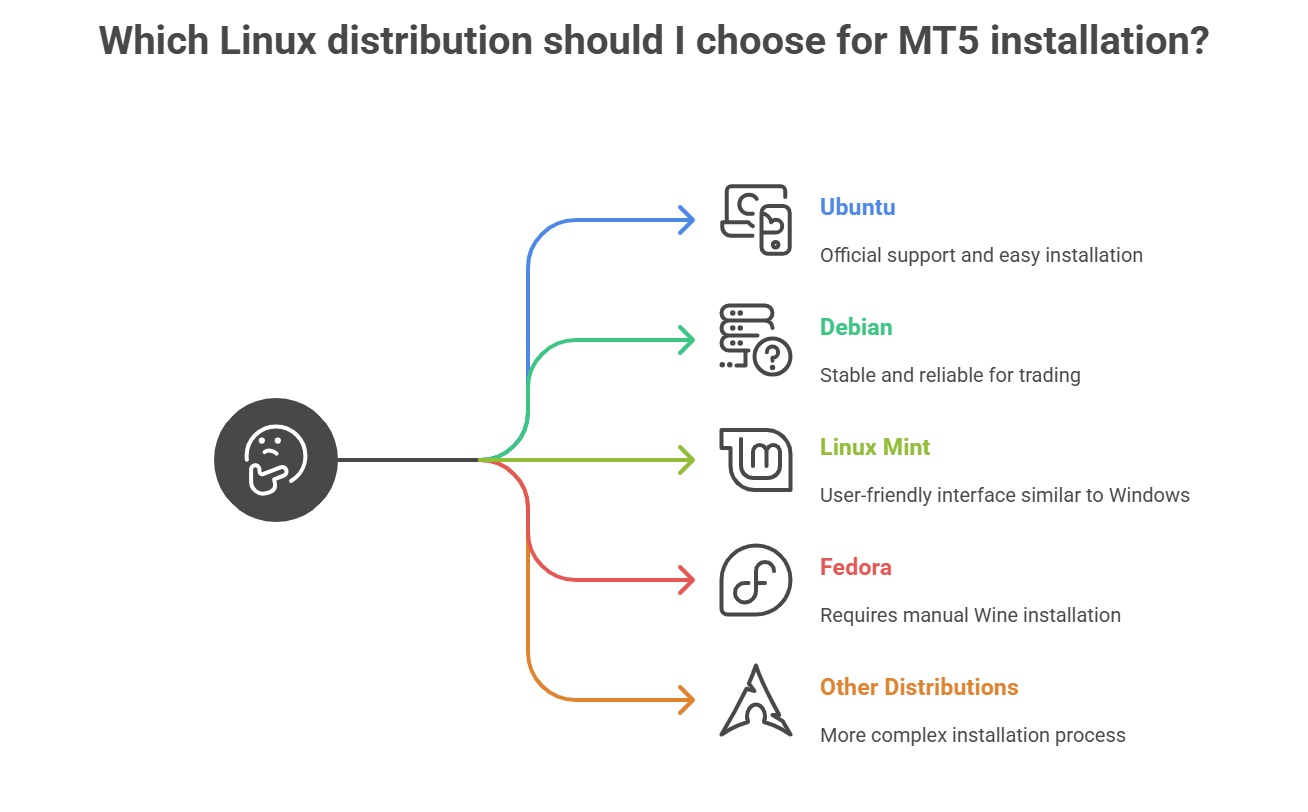
De flesta Linux-distributioner kan köra MetaTrader 5, men vissa fungerar bättre än andra. Här är de bästa alternativen för installation av MT5.
1. Ubuntu
Ubuntu är den populäraste Linux-distributionen. Den har officiellt stöd från MetaQuotes. Installationsskripten fungerar perfekt på Ubuntu. De flesta guider på nätet är skrivna för Ubuntu-system.
2. Debian
Debian är distributionen som Ubuntu bygger på. Den har också officiellt skriptstöd från MetaQuotes. Debian är mycket stabil och tillförlitlig för handel. Många servrar använder Debian för handelssystem.
3. Linux Mint
Linux Mint bygger på Ubuntu. Den fungerar bra med installationsmetoderna för MT5. Mint har ett användarvänligt gränssnitt som liknar Windows. Det gör den bra för handlare som byter från Windows.
4. Fedora
Fedora har inget officiellt skriptstöd. Men du kan ändå installera MT5 med Wine eller Bottles. Fedora-användare behöver först installera Wine manuellt.
5. Andra distributioner
De flesta andra Linux-distributioner kan köra MT5 genom Wine. Du kan behöva installera Wine och beroenden manuellt. Processen är svårare på mindre vanliga distributioner.
Så installerar du MT5 på Linux
Det finns två huvudsakliga sätt att installera MetaTrader 5 på Linux. Du ka
Varje metod har olika fördelar. Välj den som passar din kunskapsnivå och dina behov.
Metod 1: Automatisk installation via officiellt skript
Det officiella skriptet är den snabbaste och mest tillförlitliga metoden. MetaQuotes underhåller dessa skript, så de fungerar alltid med de senaste MT5-versionerna. Denna metod är perfekt för nybörjare som vill komma igång snabbt.
Steg 1: Kontrollera ditt system
Innan du börjar, se till att du använder Ubuntu eller Debian Linux. Öppna terminalen genom att trycka på Ctrl+Alt+T och skriv detta kommando för att kontrollera:
lsb_release -a
Tryck på Enter så ser du namnet på din Linux-distribution. Det officiella skriptet fungerar bara på Ubuntu- och Debian-system. Om du använder en annan Linux-distribution ska du använda Wine-metoden nedan.
Steg 2: Öppna terminalen
Om du inte redan har gjort det, tryck på Ctrl+Alt+T för att öppna terminalen. Se till att du har en aktiv internetanslutning innan du fortsätter. Du kan testa detta genom att skriva “ping google.com” och trycka på Enter. Om du ser svar fungerar internet som det ska. Tryck på Ctrl+C för att stoppa pingtestet.
Steg 3: Kör installationskommandot
Kopiera och klistra in det angivna kommandot för ditt system. Skriv det inte manuellt, för att undvika fel.
För Ubuntu-system:
wget https://download.mql5.com/cdn/web/metaquotes.software.corp/mt5/mt5ubuntu.sh ; chmod +x mt5ubuntu.sh ; ./mt5ubuntu.sh
För Debian-system:
wget https://download.mql5.com/cdn/web/metaquotes.software.corp/mt5/mt5debian.sh ; chmod +x mt5debian.sh ; ./mt5debian.sh
Högerklicka i terminalen och välj “Paste” för att klistra in kommandot. Tryck sedan på Enter för att starta installationen.
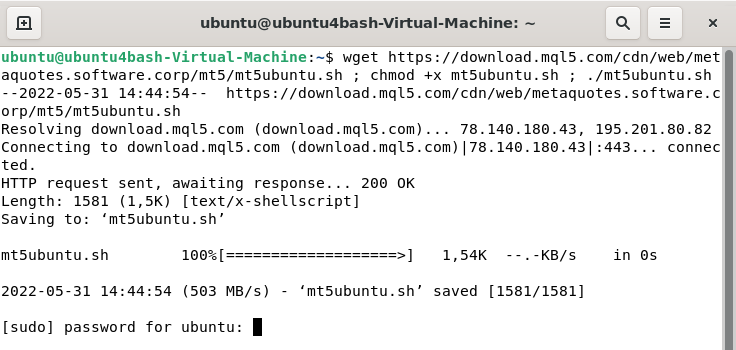
Steg 4: Installera beroenden
Skriptet kontrollerar vad som redan är installerat på ditt system. Det kan fråga “Do you want to continue? [Y/n]” – skriv alltid “Y” och tryck på Enter. Detta installerar Wine och andra nödvändiga komponenter.
Om du uppmanas att installera ytterligare paket som Mono eller Gecko, skriv “Y” och tryck på Enter. Dessa paket är nödvändiga för att MT5 ska fungera korrekt.
Steg 5: Slutför installationen av Wine
Skriptet hämtar och installerar automatiskt rätt Wine-version för ditt system. Denna process tar 5-15 minuter beroende på din internethastighet. Du ser text rulla i terminalen – det är normalt.
Stäng inte terminalfönstret och avbryt inte processen. Om installationen stannar eller visar fel, starta om datorn och försök igen.
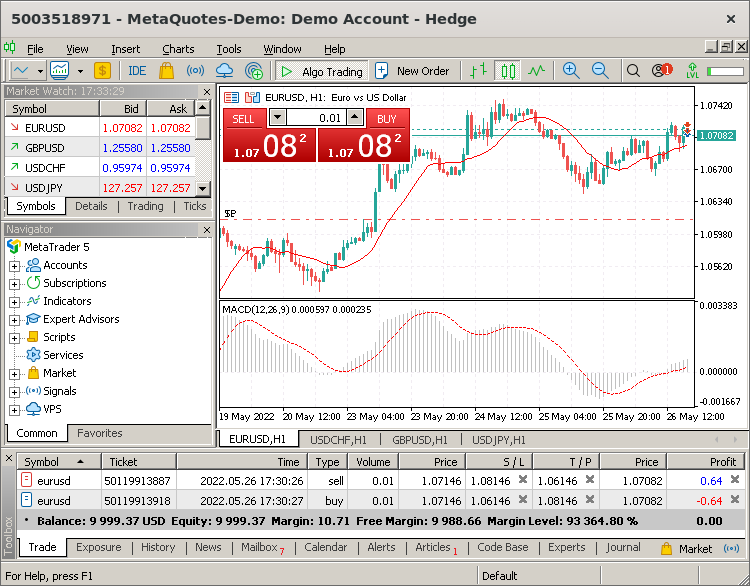
Steg 6: Installera MT5
När installationen av Wine är klar visas installationsguiden för MT5 automatiskt. Det ser precis ut som att installera MT5 på Windows. Klicka på “Next” på varje skärm, läs och godkänn licensavtalet och välj dina installationsinställningar.
Standardplatsen för installationen fungerar bra för de flesta användare. Installationen tar 2-3 minuter och sedan är du redo att använda MT5.
Metod 2: Manuell installation via Wine
Wine ger dig full kontroll över din MT5-installation. Det är perfekt för avancerade användare som vill anpassa allt. Wine använder också minst datorresurser och fungerar på alla Linux-distributioner.
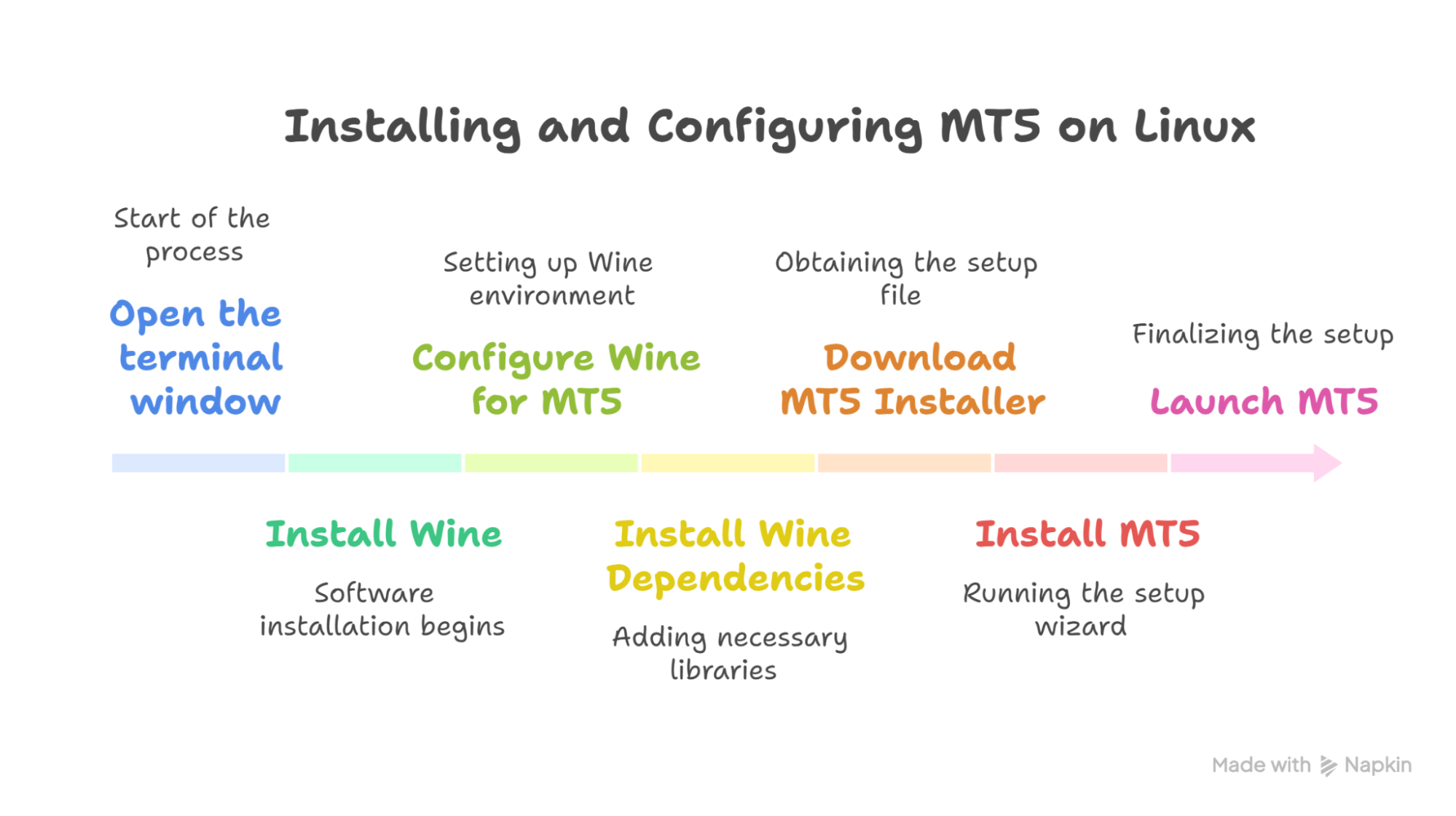
Steg 1: Installera Wine
Först behöver du öppna terminalen för att skriva kommandon. Tryck på Ctrl+Alt+T på tangentbordet för att öppna terminalfönstret. Terminalen är där du skriver kommandon för att installera programvara på Linux.
För Ubuntu/Debian:
sudo apt update
sudo apt install wine
För Fedora:
sudo dnf update
sudo dnf install wine
För Arch Linux:
sudo pacman -S wine
Skriv dessa kommandon exakt som de visas och tryck på Enter efter varje rad. Systemet ber om ditt lösenord när du använder “sudo” – det är normalt och krävs för att installera programvara.
Steg 2: Konfigurera Wine
När Wine har installerats behöver du konfigurera det för MT5. Skriv detta kommando i samma terminalfönster:
winecfg
Tryck på Enter så öppnas ett konfigurationsfönster för Wine. I det här fönstret kan du ändra hur Wine fungerar. Klicka på fliken “Applications” högst upp. I rullgardinsmenyn “Windows version” väljer du “Windows 10”. Detta säger åt Wine att låtsas köra Windows 10, vilket MT5 behöver för att fungera korrekt.
Klicka på “OK” för att spara inställningarna och stänga fönstret.
Steg 3: Installera beroenden för Wine
MT5 behöver särskilda Windows-bibliotek för att fungera korrekt. Skriv detta kommando i terminalen:
winetricks
Tryck på Enter så öppnas ett nytt fönster som heter Winetricks. Detta verktyg hjälper till att installera Windows-komponenter som program behöver. Klicka på “Select the default wineprefix” och sedan på “OK”. Klicka därefter på “Install a Windows DLL or component” och klicka på “OK”.
Leta upp och markera rutorna för “vcredist2019” och “dotnet48” i listan. Dessa är viktiga bibliotek för MT5. Klicka på “OK” för att installera dem. Denna process tar 5-10 minuter beroende på din internethastighet.
Steg 4: Hämta installationsprogrammet för MT5
Öppna webbläsaren och gå till webbplatsen för MetaQuotes på www.metatrader5.com. Klicka på knappen “Download” för att hämta installationsfilen för MT5 som heter “mt5setup.exe”. Webbläsaren hämtar filen till mappen Hämtade filer, som vanligtvis finns på /home/yourusername/Downloads/.
Se till att du bara hämtar från den officiella webbplatsen för MetaQuotes. Falska MT5-installationsprogram kan stjäla din handelsinformation.
Steg 5: Installera MT5
Gå tillbaka till terminalfönstret. Du behöver navigera till platsen där du hämtade installationsprogrammet för MT5. Skriv detta kommando:
cd ~/Downloads
Tryck på Enter för att gå till mappen Hämtade filer. Kör nu installationsprogrammet för MT5 genom Wine genom att skriva:
wine mt5setup.exe
Tryck på Enter så visas installationsguiden för MT5 precis som på Windows. Klicka på “Next” på varje skärm, godkänn licensavtalet och välj var MT5 ska installeras. Standardplatsen fungerar bra för de flesta användare.
Steg 6: Starta MT5
När installationen är klar kan du starta MT5 genom att skriva detta kommando i terminalen:
wine ~/.wine/drive_c/Program\ Files/MetaTrader\ 5/terminal.exe
Tryck på Enter så startar MT5. Du kan också skapa en skrivbordsgenväg genom att högerklicka på skrivbordet, välja “Create Launcher” och använda kommandot ovan som startkommando.
En snabb jämförelse av alla installationsmetoder för MT5 på Linux
Varje installationsmetod har olika styrkor. Tabellen hjälper dig att välja den bästa metoden för dina behov och din kunskapsnivå.
| Metod | Svårighetsgrad | Tid | Bäst för | Fördelar | Nackdelar |
|---|---|---|---|---|---|
| Officiellt skript | Mycket enkelt | 15 min | Snabb installation | Snabbast, alltid uppdaterat, automatiskt | Endast Ubuntu/Debian |
| Manuell Wine-installation | Medel | 25 min | Alla Linux-system | Fungerar överallt, full kontroll | Kräver terminalkommandon |
När du ska använda respektive metod
Välj officiellt skript om: Du använder Ubuntu eller Debian och vill ha den snabbaste och mest tillförlitliga installationen utan krav på tekniska kunskaper.
Välj manuell Wine-installation om: Du använder någon Linux-distribution, vill ha full kontroll över installationen eller om det officiella skriptet inte fungerar på ditt system.
Varför använda MetaTrader 5 på Linux?
Linux är ett gratis operativsystem som används av många utvecklare och teknikproffs. De flesta handlare använder Windows, men Linux ger bättre fördelar för handel. Att använda MetaTrader 5 på Linux ger dig flera fördelar.
Fördelar med att använda MetaTrader 5 på Linux
Bättre säkerhet: Linux är säkrare än Windows. Det drabbas av färre virus och skadeprogramsattacker. Detta skyddar dina handelspengar och data bättre.
Stabilare: Linux körs smidigt under långa perioder utan krascher. Det är viktigt för handlare som behöver ha sin plattform igång 24/7. Dina handelsrobotar och automatiserade system fungerar bättre.
Kostar ingenting: Linux är helt gratis. Du betalar inga licensavgifter som Windows kräver. Det sparar pengar för handlare med begränsad budget.
Bättre prestanda: Linux använder mindre datorresurser än Windows. Din dator körs snabbare och kan hantera fler handelsprogram samtidigt.
Lätt att anpassa: Du kan ändra Linux så att det fungerar precis som du vill. Anpassa din handelsmiljö helt efter dina behov.
Stark gemenskap: Linux har miljontals hjälpsamma användare världen över. Du kan snabbt hitta svar på problem i forum och guider.
Bra för utvecklare: Många handlare skriver också kod. Linux fungerar utmärkt med programmeringsverktyg och handelsalgoritmer.

Hur felsöker du vanliga installationsfel för MT5 på Linux?
Även om installationen av MT5 på Linux vanligtvis går smidigt kan du stöta på problem. Här är lösningar på de vanligaste problemen.
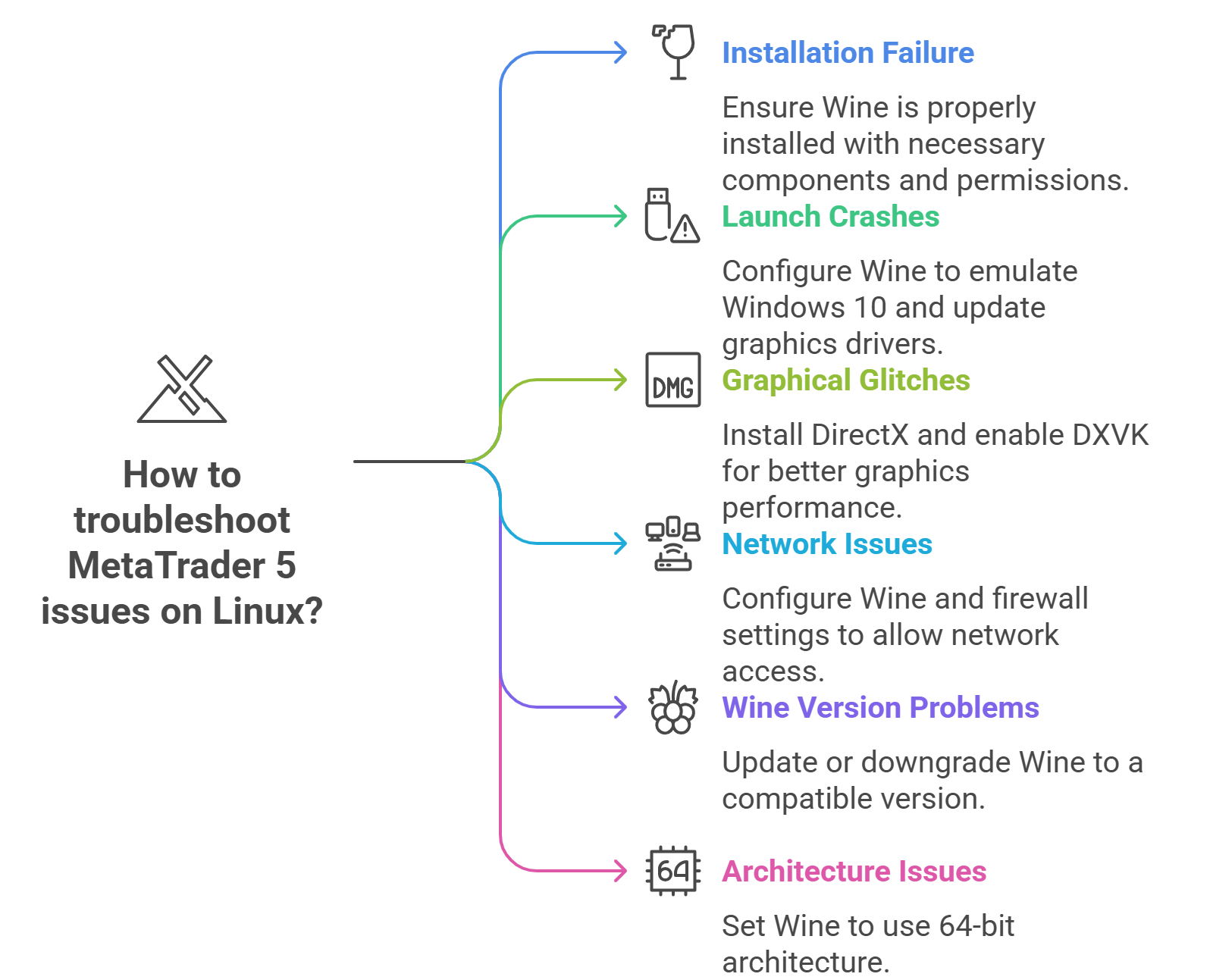
1. Installationen startar inte
Detta problem uppstår när Wine saknas eller inte är korrekt installerat på ditt system. Linux behöver Wine för att köra Windows-program som MT5. Vissa installationer kan också vara ofullständiga eller skadade.
Lösning
Öppna först terminalen genom att trycka på Ctrl+Alt+T. Installera sedan Wine och dess hjälpverktyg genom att skriva dessa kommandon:
sudo apt install wine winetricks
Tryck på Enter och skriv ditt lösenord när du uppmanas. Detta säkerställer att Wine är korrekt installerat med alla nödvändiga komponenter. Om du försöker köra en installationsfil, se till att den har rätt behörigheter genom att skriva:
chmod +x filename.exe
Ersätt “filename.exe” med det faktiska namnet på installationsprogrammet för MT5. Detta ger filen behörighet att köras på ditt system.
2. MetaTrader 5 kraschar vid start
MT5 kraschar när Wine tror att det körs på en gammal Windows-version. MT5 behöver särskilda Windows-bibliotek för att fungera korrekt. Föråldrade grafikdrivrutiner orsakar också krascher eftersom MT5 använder avancerade grafikfunktioner.
Lösning
Öppna konfigurationen för Wine genom att skriva detta i terminalen:
winecfg
När konfigurationsfönstret för Wine öppnas, klicka på fliken “Applications” högst upp. I rullgardinsmenyn “Windows version” väljer du “Windows 10” och klickar på “Apply”. Detta säger åt MT5 att det körs på ett modernt Windows-system.
Uppdatera sedan grafikdrivrutinerna via systeminställningarna. Om du använder Ubuntu, gå till “Software & Updates” och klicka på fliken “Additional Drivers” för att installera rekommenderade grafikdrivrutiner.
Installera slutligen saknade Windows-bibliotek genom att skriva:
winetricks vcredist2019 dotnet48
Dessa är komponenter i Microsoft Visual C++ och .NET Framework som MT5 behöver för att fungera korrekt.
3. Grafikfel eller dålig prestanda
Visningsproblem uppstår eftersom Wine inte har alla grafikbibliotek för Windows som standard. MT5 använder DirectX för smidiga diagram och grafik. Utan korrekt grafikstöd får du långsam prestanda eller skadade visningselement.
Lösning
Installera DirectX och grafikförbättringar genom att öppna terminalen och skriva:
winetricks d3dx9 dxvk
Detta installerar DirectX 9-bibliotek och DXVK (ett Vulkan-baserat grafiklager). Starta om MT5 efter installationen för att se förbättringarna.
Om du använder Bottles, öppna inställningarna för din MT5-flaska och aktivera DXVK genom att klicka på reglaget bredvid. Detta ger bättre grafikprestanda automatiskt.
4. Problem med nätverksanslutningen
MT5 kan inte ansluta till mäklare när Wine blockerar nätverksåtkomst eller brandväggen blockerar MT5. Wine förmedlar ibland inte nätverksbehörigheter korrekt till Windows-program. Detta hindrar MT5 från att hämta prisdata eller ansluta till din mäklares servrar.
Lösning
Testa först om internet fungerar genom att öppna en webbläsare och besöka valfri webbplats. Om internet fungerar på andra håll ligger problemet i nätverksinställningarna för Wine.
Öppna konfigurationen för Wine genom att skriva:
winecfg
Klicka på fliken “Libraries”. I fältet “New override for library” skriver du “wininet” och klickar på “Add”. Välj sedan “wininet” i listan och klicka på “Edit”. Välj “Native (Windows)” och klicka på “OK”. Detta säger åt Wine att använda nätverkskomponenter från Windows.
Om du har en aktiv brandvägg, konfigurera den så att den tillåter Wine och MT5. I Ubuntu öppnar du “Firewall Configuration” i programmenyn och lägger till undantag för Wine-program.
5. Kompatibilitetsproblem med Wine-versioner
Olika Wine-versioner hanterar Windows-program på olika sätt. Nyare Wine-versioner bryter ibland kompatibiliteten med äldre program. MT5 utformades för särskilda Windows-funktioner som kanske inte fungerar i alla Wine-versioner.
Lösning
Kontrollera din Wine-version genom att skriva detta i terminalen:
wine --version
Om du har en Wine-version äldre än 6.0, uppdatera den genom att lägga till det officiella Wine-paketförrådet:
sudo apt install software-properties-common
sudo apt-add-repository 'deb https://dl.winehq.org/wine-builds/ubuntu/ focal main'
sudo apt update
sudo apt install winehq-stable
Om MT5 fungerade men slutade efter en Wine-uppdatering kan du nedgradera till föregående version. Kontrollera först tillgängliga versioner:
apt list --installed | grep wine
Installera sedan en viss äldre version vid behov. Stabila Wine-versioner (som 6.0, 7.0, 8.0) fungerar bättre för handel än utvecklingsversioner.
6. Arkitekturproblem med 32-bitars och 64-bitars
Wine kan köras i 32-bitars eller 64-bitars läge, men MT5 förväntar sig en viss arkitektur. När Wine har konfigurerats för fel arkitektur misslyckas eller kraschar installationsprogrammet för MT5. Detta sker eftersom Windows-program behöver en matchande systemarkitektur för att läsa in sina bibliotek korrekt.
Lösning
Ställ in Wine på att använda 64-bitars arkitektur genom att skriva dessa kommandon i terminalen:
export WINEARCH=win64
winecfg
Det första kommandot säger åt Wine att använda 64-bitars läge. Det andra öppnar konfigurationen för Wine där du ska se “Windows 10” och “64-bit” i inställningarna. Om du ser 32-bitars, ta bort ditt Wine-prefix och börja om:
rm -rf ~/.wine
export WINEARCH=win64
winecfg
Detta skapar en ny 64-bitars Wine-miljö för MT5.
Prestanda och överväganden vid livehandel
Att köra MT5 genom Wine på Linux påverkar prestandan jämfört med en direkt installation på Windows. Här är vad du kan förvänta dig vid livehandel.
Förväntad prestanda vid verklig handel
MT5 på Linux körs ungefär 5-10% långsammare än direkt på Windows. Denna lilla skillnad påverkar sällan manuell handel. Högfrekvent algoritmisk handel kan dock märka fördröjningen.
Orderutförandet är fortfarande tillräckligt snabbt för de flesta handelsstilar. Skalpering och dagshandel fungerar bra med rätt konfiguration.
Jämförelse av resursanvändning
| System | RAM-användning | CPU-användning | Starttid |
|---|---|---|---|
| Direkt på Windows | 200MB | Låg | 15 sekunder |
| Linux + Wine | 250MB | Medel | 20 sekunder |
| Linux + Bottles | 300MB | Medel | 25 sekunder |
Rekommendationer för stabilitet
Hårdvarurekommendationer:
- Minst 8GB RAM för bekväm handel
- SSD-lagring för snabbare diagraminläsning
- Stabil internetanslutning med reservalternativ
Riskhantering:
- Testa alltid din konfiguration med demokonton först
- Ha en reservmetod för handel redo (webbplattform eller mobilapp)
- Övervaka systemets prestanda under viktiga handelssessioner
Slutsats
MetaTrader 5 fungerar bra på Linux med rätt installationsmetod. Du har fyra tillförlitliga alternativ: Wine för full kontroll, PlayOnLinux för ett enkelt gränssnitt, officiella skript för snabb installation eller Bottles för modern apphantering. Varje metod kör MT5 smidigt för livehandel.
Nybörjare bör använda officiella skript på Ubuntu eller Debian. Avancerade användare kan prova Wine för maximal kontroll. Hämta alltid MT5 från officiella källor och testa med demokonton först. Håll systemet uppdaterat för bästa prestanda.
Linux ger bättre säkerhet och stabilitet än Windows för handel. MT5 körs tillförlitligt på Linux för både manuell och automatiserad handel med rätt konfiguration.
Produkter med hävstång kan snabbt leda till förlust av pengar. För icke-professionella kunder i Sverige gäller hävstångsgränser för CFD-kontrakt.